FASTQ와 표 파일, 열어 보지 않고 명령어로 확인할 수 있을까요? 분석가를 위한 리눅스 명령줄 기본기
목차
📌 이 글에서 알 수 있는 것
- 분석가가 GUI 대신 명령줄을 쓰는 이유
- 압축 FASTQ·TSV를 열지 않고 보고, 세고, 뽑는 기본 명령 20여 개
- 파이프·리디렉션, awk·sed 한 줄 명령, 여러 시료 일괄 처리
- 데이터를 지우거나 망가뜨리지 않는 안전 습관
🖥️ 왜 명령줄인가요?
오믹스 파일은 크고 많습니다. 시료 하나의 FASTQ가 수 GB이고, 분석 서버(HPC)는 보통 화면 없이 터미널로만 접속합니다. 스프레드시트에는 다른 위험도 있습니다. PubMed Central 논문의 보충 파일을 조사한 2021년 연구에서, 엑셀 유전자 목록이 있는 논문 11,117편 중 3,436편(30.9%)에서 유전자 이름이 날짜·숫자로 바뀐 오류가 발견됐습니다1.
명령줄은 원본을 건드리지 않고 읽고, 쓴 명령 자체가 처리 기록으로 남습니다. 2026년 생물학자용 Unix 교육과정도 less·head·gzip·wc·grep·cut을 3단계, 파이프·리디렉션·sort를 4단계 핵심 기술로 묶었습니다2. 이 글의 예시는 GNU 도구(리눅스 서버 기본) 기준입니다.
📂 둘러보기와 열어 보기
ls -lh raw/
pwd
less -S sample_sheet.tsv
head -n 8 sample.fastq
tail -n +2 sample_sheet.tsv
ls -l: 권한·크기·날짜를 길게 표시,-h: 크기를 K·M·G 단위로pwd: 지금 위치. 이 글의 명령은 모두 raw/와 results/가 있는 프로젝트 폴더에서 실행합니다(이동은cd 폴더,cd ..은 한 단계 위,cd ~는 홈)less -S: 긴 줄을 접지 않고 잘라 표처럼 보기, 좌우 화살표로 이동,q로 종료head -n 8: 앞 8줄(FASTQ 2리드),tail -n +2: 2번째 줄부터 출력(머리글 빼기)3- 자주 하는 실수: 큰 파일을
cat으로 열어 터미널이 멈춤. 먼저head나less로 봅니다.
모르는 옵션은 man sort나 sort --help로 그 자리에서 확인합니다.
압축 파일은 풀어서 저장하지 않고 흐름으로 읽습니다.
gzip -cd sample.fastq.gz | head -n 8
zless sample.fastq.gz
pigz -k -p 8 sample.fastq
gzip -c: 결과를 표준 출력(화면으로 나가는 기본 출력)으로 보내고 원본 유지,-d: 압축 해제.zcat은gunzip -c와 같습니다4zless: 압축 파일을 그대로 화면 단위로 보기pigz -p 8: 8개 스레드로 gzip 형식 압축. gzip처럼 끝나면 원본을 지우므로 원본을 남기려면-k를 붙입니다. 해제는 병렬화되지 않습니다5- 자주 하는 실수: macOS 기본
zcat은.Z파일을 찾아.gz에서 실패할 수 있습니다.gzip -cd를 쓰면 어디서나 됩니다.
🔗 파이프와 리디렉션
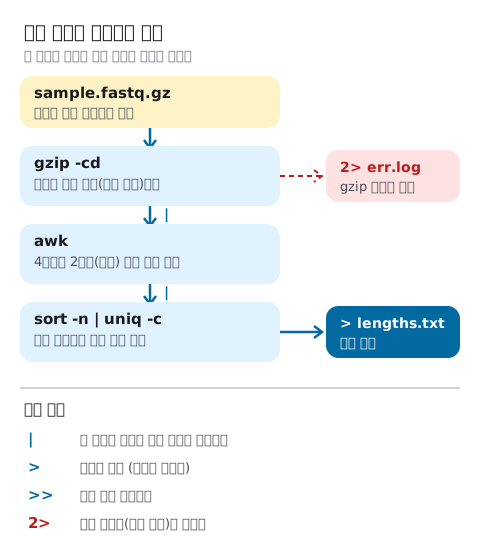
gzip -cd sample.fastq.gz 2> err.log | wc -l > lines.txt
echo "sample2 done" >> run.log
|: 앞 명령의 출력을 다음 명령의 입력으로>: 파일로 저장(이미 있으면 덮어씀),>>: 끝에 덧붙이기2>: 오류 메시지(표준 오류)만 따로 저장6- 자주 하는 실수: 입력 파일로 바로 다시 저장(
sort a.tsv > a.tsv). 셸이 먼저 파일을 비워 내용이 사라집니다. - 자주 하는 실수:
2>는 바로 앞 명령 하나에만 붙습니다. 파이프 끝에 붙이면 앞 명령(gzip)의 오류는 저장되지 않습니다.
🧰 텍스트 도구 다섯 가지
grep -c -w "TP53" genes.tsv
grep -v "^#" variants.vcf | head
cut -f 1,3 genes.tsv
tail -n +2 genes.tsv | sort -t $'\t' -k4,4n
cut -f 3 genes.tsv | sort | uniq -c
wc -l genes.tsv
grep -c: 일치하는 줄 수,-w: 단어 전체가 일치할 때만(TP53BP1은 빠지지만 하이픈이 붙은 TP53-AS1은 걸림. 열 값이 정확히 같은 줄은awk -F '\t' '$2 == "TP53"'),-v: 일치하지 않는 줄(여기서는 # 머리글 빼기)7cut -f: 열 번호로 뽑기. 기본 구분자가 TAB이라 TSV에 바로 쓰고, CSV는-d ','sort -k4,4: 4번째 열만 기준.-k4만 쓰면 4번째 열부터 줄 끝까지가 기준입니다.-n: 숫자 크기순(1e-10같은 지수 표기는-g),-t $'\t': TAB 구분(기본은 공백 경계라 값에 공백이 있으면 열이 밀림)uniq -c: 연속된 같은 줄을 개수와 함께 하나로. 붙어 있는 줄만 합치므로 반드시sort뒤에3wc -l: 줄 수(머리글 포함)- 자주 하는 실수:
sort순서는 로케일(언어 설정)에 따라 달라집니다. 파일끼리 비교할 정렬은LC_ALL=C sort로 고정합니다.
🧮 실전 한 줄 명령
FASTQ는 리드 하나가 4줄입니다. head -n 4로 보면 구조가 보입니다.
@read1 1:N:0:ACGT
GATTACAGATTACA
+
IIIIIHHHGG@@?#
- 1줄:
@로 시작하는 리드 이름, 2줄: 서열, 3줄:+구분 줄, 4줄: 염기별 품질 점수(문자 하나가 염기 하나)
그래서 리드 수는 줄 수를 4로 나눕니다.
echo $(( $(gzip -cd sample.fastq.gz | wc -l) / 4 ))
- 예를 들어 출력이
2500000이면 리드 250만 개. paired-end면 R1·R2가 같아야 합니다. - 자주 하는 실수:
grep -c '^@'로 세기. 품질 줄도 @로 시작할 수 있어, 리드 2개짜리 파일에서 3이 나오기도 합니다.
TSV에서 열 하나를 뽑아 범주별로 셉니다.
tail -n +2 genes.tsv | cut -f 3 | sort | uniq -c | sort -k1,1nr
- 머리글을 빼고 3번째 열(예: biotype)을 뽑아 범주별 개수를 많은 순으로 보여 줍니다. 예를 들어 출력이
19000 protein_coding이면 그 범주가 1만 9천 줄이라는 뜻입니다. -k1,1nr: 첫 열을 숫자 역순(r)으로
✂️ awk와 sed는 짧게
awk -F '\t' 'NR > 1 && $5 >= 30 {print $1}' table.tsv
awk -F '\t' 'NR > 1 {s += $2} END {print s}' counts.tsv
gzip -cd sample.fastq.gz | awk 'NR % 4 == 2 {print length($0)}' | sort -n | uniq -c
sed 's/^chr//' regions.bed
sed -n '1,4p' sample.fastq
-F '\t': TAB으로 열을 나눔,$1: 첫 열,NR: 지금까지 읽은 줄 번호,END: 다 읽은 뒤 실행8- 첫 줄: 머리글 제외, 5열이 30 이상인 줄의 1열 출력 / 둘째 줄: 2열 합계 / 셋째 줄: 리드 길이 분포
s/찾을것/바꿀것/: 줄마다 처음 일치한 것을 치환(전부는 끝에g),-n ... p: 지정한 줄만 출력9- 자주 하는 실수: 값이
NA인 칸은 문자열 비교가 돼 조건을 통과합니다.$5+0 >= 30처럼 숫자로 바꿔 비교합니다. - 자주 하는 실수:
sed -i(macOS는sed -i '')로 원본을 바로 고치기. 새 파일로 저장해 확인한 뒤 바꿉니다.
🔁 여러 시료를 한 번에
for fq in raw/*_R1.fastq.gz; do
  s=$(basename "$fq" _R1.fastq.gz)
  printf '%s\t%s\n' "$s" $(( $(gzip -cd "$fq" | wc -l) / 4 ))
done > read_counts.tsv
basename: 경로와 꼬리(_R1.fastq.gz)를 떼어 시료 이름만 남김printf '%s\t%s\n': 시료 이름과 리드 수를 TAB으로 이어 한 줄씩 출력. 결과는 시료별 리드 수 표- 자주 하는 실수: 일치하는 파일이 없으면 패턴 문자열이 그대로 들어가 표에
*와 0으로 된 가짜 행이 남습니다(종료 상태 0). 루프 앞에shopt -s nullglob을 둡니다. - 자주 하는 실수: 손상된 .gz도 잘린 리드 수가 그대로 표에 들어가고,
set -euo pipefail로도 멈추지 않습니다. 아래gzip -t검사를 먼저 돌립니다.
find raw -name '*.fastq.gz' -print0 | xargs -0 -n 1 -P 4 gzip -t
parallel -j 4 'gzip -cd {} | wc -l > results/{/.}.lines' ::: raw/*.fastq.gz
xargs -P 4: 동시에 4개 실행(기본 1),-n 1: 한 번에 파일 하나,-0:-print0과 짝지어 공백 있는 이름도 안전하게10gzip -t: 압축 파일 손상 검사(정상이면 아무것도 출력하지 않음)parallel -j 4: 작업 4개 동시,{}: 입력 파일,{/.}: 경로와 마지막 확장자를 뗀 이름(결과는 results/에 저장, 먼저mkdir -p results),:::뒤가 입력 목록- 논문 방법에 GNU parallel을 쓰면
parallel --citation이 보여 주는 판본별 정보로 인용합니다11. - 자주 하는 실수: 서버 코어보다 많이 띄우거나, 여러 작업이 한 파일에 동시에 써서 출력이 섞임
🛡️ 데이터를 지키는 안전 습관
#!/usr/bin/env bash
set -euo pipefail
outdir="results"
rm -rf -- "${outdir:?}/tmp"
md5sum -c md5sums.txt
chmod -R a-w raw/
set -e: 명령이 실패하면 멈춤,-u: 정의되지 않은 변수를 오류로,-o pipefail: 파이프 중간 실패도 실패로6- 이 블록은 파일(예:
check.sh)로 저장해bash check.sh로 실행합니다. 터미널에set -e를 직접 치면 이후 명령 하나만 실패해도 창이 닫히거나 접속이 끊깁니다. "$var": 큰따옴표가 없으면my sample.fastq.gz같은 이름이 두 개로 쪼개집니다. 파일 이름에는 처음부터 공백을 쓰지 않는 편이 좋습니다.${outdir:?}: 변수가 비어 있으면 멈춤. 비어 있는 변수로rm -rf "$outdir/tmp"이 돌면/tmp를 지우려 듭니다.md5sum -c: 받은 파일을 제공처의 체크섬 목록과 대조. 목록에 파일 이름만 있으면(cd raw && md5sum -c ../md5sums.txt).gzip -t는 압축 형식만 검사합니다chmod -R a-w: 원본 폴더를 모두 쓰기 금지로. 실수 방지일 뿐 백업은 아닙니다(되돌리기는chmod -R u+w).- 자주 하는 실수:
set -e를 믿고 확인을 생략.if조건,&&중간 명령, 명령 인자 속$(...)의 실패에는 멈추지 않습니다.
⚠️ 한계와 주의
- 도구 판본 차이: macOS의 sed·zcat·cat·sort는 BSD 계열이라 옵션이 다릅니다. 예시가 안 되면 리눅스 서버에서 돌리거나 GNU 도구를 설치합니다. macOS 기본 셸은 zsh라
shopt가 없고 일치하는 파일이 없는 패턴은 바로 오류가 납니다. 예시는bash를 실행한 뒤 따라 합니다. - pipefail과 head: 스크립트 안
gzip -cd 큰파일 | head는 head가 먼저 끝나면 gzip이 비정상 종료(141)로 기록돼 멈출 수 있습니다. - 윈도에서 만든 표: 줄 끝에 CR 문자가 붙어 마지막 열 비교가 틀어집니다.
cat -A(macOS는cat -vet)로 줄 끝의^M을 확인하고,tr -d '\r' < in.tsv > out.tsv로 지웁니다. - 복잡한 형식은 전용 도구로: BAM·VCF는 awk로 직접 파싱하지 말고 samtools·bcftools를 씁니다(7·8편). 정렬·변이 호출은 3편, 발현 분석은 12편에서 다룹니다.
🏛️ 지금 어디까지 왔나
- 교육: 2026년 PLoS Comput Biol 논문은 생물학자를 위한 5단계 Unix 교육과정과, 브라우저 안 터미널로 설치 없이 실습하는 Sandbox.bio 튜토리얼을 공개했습니다2.
- 한국: 국내 대학·기관의 명령줄 교육과정이나 공용 분석 서버 현황은 확인하지 못했습니다.
🧪 연구자 노트
- 명령을 외우기보다
head,less로 파일을 먼저 열어 보는 습관이 중요합니다. 분석 오류의 상당수는 파일 형식이나 열 순서를 확인하지 않아서 생깁니다.rm과 덮어쓰기(>)는 되돌릴 수 없습니다. 원본 데이터 폴더는 읽기 전용으로 두고, 결과는 다른 폴더에 쓰세요.
🙋 그래서 나에게는? — 실습 전 체크리스트
- 원본 FASTQ를 별도 폴더에 두고
md5sum -c로 대조한 뒤chmod -R a-w로 잠갔다 - 리눅스 서버인지 macOS인지, GNU 도구인지 확인했다
- 큰 파일은
head·less -S·gzip -cd ... | head로 먼저 봤다 - 리드 수는 줄 수÷4로 세고 R1·R2를 대조했다
- 스크립트 첫 줄에
set -euo pipefail을 넣고 변수를 큰따옴표로 감쌌다 - 쓴 명령을 스크립트나 기록 파일로 남겼다
⚠️ 이 글은 의학적 조언이 아니며, 특정 제품을 권하지 않습니다. 실제 환경에서는 기관 서버의 사용 규칙과 SOP를 우선하세요.
❓ 자주 묻는 질문
Q. 윈도 PC만 있는데 따라 할 수 있나요? A. WSL(윈도 안의 리눅스 환경)을 쓰거나 기관 리눅스 서버에 접속하면 됩니다. 설치가 어렵다면 Sandbox.bio처럼 브라우저 안 터미널로 먼저 연습할 수 있습니다2.
Q. awk와 Python 중 무엇을 배워야 하나요? A. 열 뽑기·합계·조건 필터처럼 한 줄로 끝나는 일은 awk가 빠릅니다. 여러 단계 계산이나 통계·그림이 필요하면 Python이나 R로 넘어가는 편이 낫습니다(10편).
Q. 명령이 잘 돌았는지 어떻게 확인하나요?
A. echo $?로 직전 명령의 종료 상태를 봅니다(0이면 성공). 파이프는 마지막 명령의 상태만 보여 주므로, 앞 명령까지 보려면 bash에서 echo "${PIPESTATUS[@]}"를 쓰거나 set -o pipefail을 켭니다. 오류 로그(2>로 저장한 파일)도 함께 확인합니다.
📚 오믹스 기술 시리즈
- 1편 WGS 플랫폼 비교
- 2편 WGS 커버리지·깊이 설계
- 3편 WGS 데이터 처리와 QC
- 4편 WGS vs WES vs 패널
- 5편 리눅스 명령줄 기본기 (이 글)
- 6편 분석 환경 만들기
- 7편 FASTQ·BAM 실전
- 8편 VCF·BED 실전
- 9편 워크플로 관리
- 10편 R과 Python
- 11편 RNA-seq 실험 설계
- 12편 RNA-seq 데이터 분석
- 13편 small RNA-seq 실험 설계
- 14편 small RNA-seq 데이터 분석
참고
Abeysooriya M 외. Gene name errors: lessons not learned. PLoS Comput Biol 2021;17:e1008984. doi:10.1371/journal.pcbi.1008984 ↩︎
Khamvongsa-Charbonnier L 외. Training biologists in Unix command-line skills: from curriculum to interactive online tutorials. PLoS Comput Biol 2026;22:e1014133. doi:10.1371/journal.pcbi.1014133 ↩︎ ↩︎ ↩︎
GNU coreutils 9.11 매뉴얼 페이지(sort, uniq, cut, head, tail, wc; 2026-11-06 접속) — man7.org ↩︎ ↩︎
GNU gzip 1.14 매뉴얼 페이지(gzip, zless; 2026-11-06 접속) — manpages.debian.org ↩︎
Adler M. pigz 매뉴얼(2023-08-19판, 2026-11-06 접속) — zlib.net/pigz ↩︎
GNU Bash 5.3 매뉴얼 페이지(set 내장 명령·리디렉션; 2026-11-06 접속) — man7.org ↩︎ ↩︎
GNU parallel 20261022 문서(–citation; 2026-11-06 접속) — gnu.org; Tange O. GNU Parallel 2018. Zenodo; 2018. doi:10.5281/zenodo.1146014 ↩︎
📚 함께 보면 좋은 글
FASTQ와 BAM, 명령어로 어떻게 다룰까요? 품질 확인부터 정렬 파일 점검까지
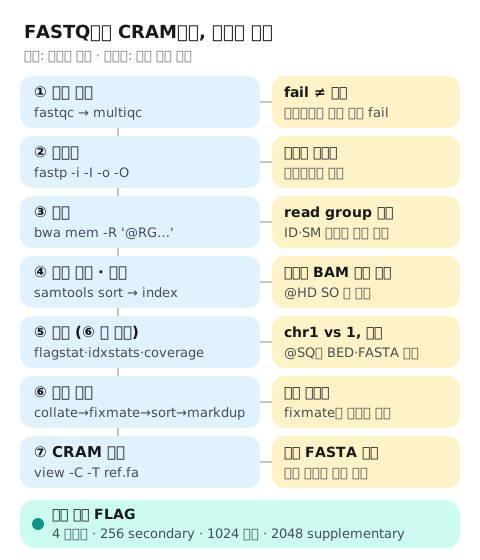
FASTQ 품질은 FastQC로 시료별로 보고 MultiQC로 한 번에 비교합니다. FastQC의 fail 중 일부(RNA-seq 염기 조성, 중복)는 라이브러리 종류 때문에 정상입니다.
R과 Python, 오믹스 분석에는 언제 무엇을 쓸까요? 도구 고르기와 재현 가능한 코드 남기기
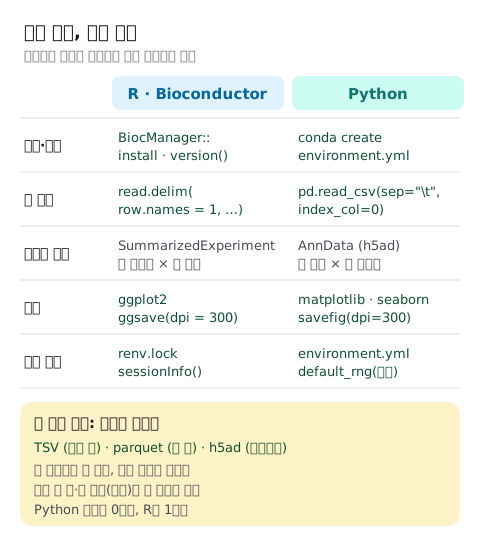
언어는 쓰려는 도구가 어느 쪽에 있는지로 고릅니다. bulk RNA-seq 통계는 R/Bioconductor(DESeq2·edgeR·limma), 머신러닝은 Python(scikit-learn)이 두텁고, 단일세포는 Python(scanpy)과 R(Seurat·Bioconductor) 양쪽에 도구가 있습니다.
분석 환경, 어떻게 만들까요? conda·컨테이너·서버 작업의 기본
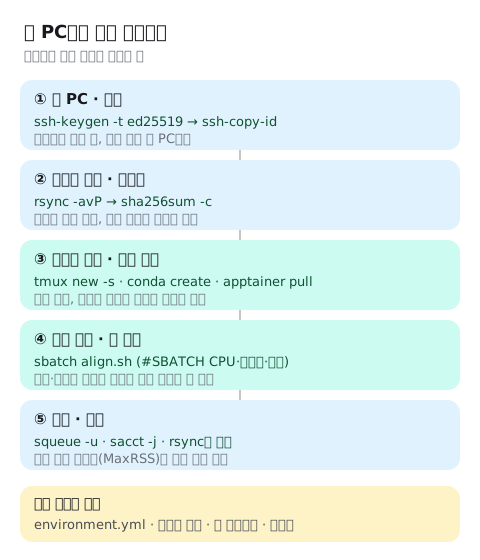
생의학 논문에 딸린 Jupyter 노트북 15,817개를 다시 돌린 2024년 연구에서 원래와 같은 결과가 나온 것은 879개였고, 실패의 가장 큰 원인은 빠진 의존성이었습니다.